VirtualDesktop用 部分パススルーオーバーレイ|RealViewFlame for Virtual Desktop
- ダウンロード商品¥ 0無料ダウンロードRealViewFrame.zip(28.2 MB)RealViewFrame.zip
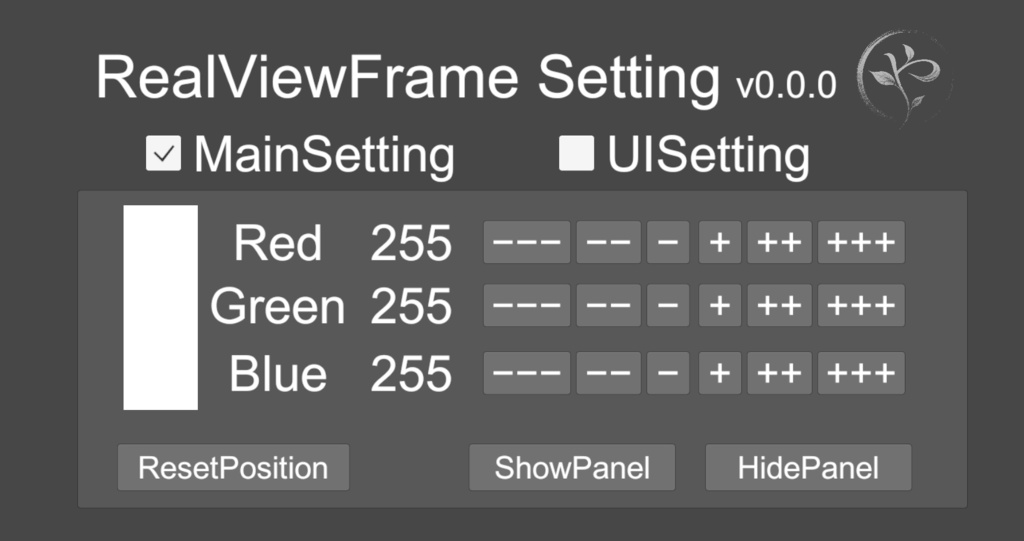
VirtualDesktopスタンドアロン版、SteamVR環境を想定しています。 アバターギミックには入れたくなかったのでSteamVRのオーバーレイアプリを作りました。SteamVR起動時に自動起動するので手間はないはずです。 SteamVRがあれば起動するのでVRChat以外のVRゲームでも利用できるかもしれません。 デフォルトの色はマテリアルエラー色になっています。RGB:255, 0, 255 やる気が出れば2枚目を出したり両手に追従するものを追加予定。
概要
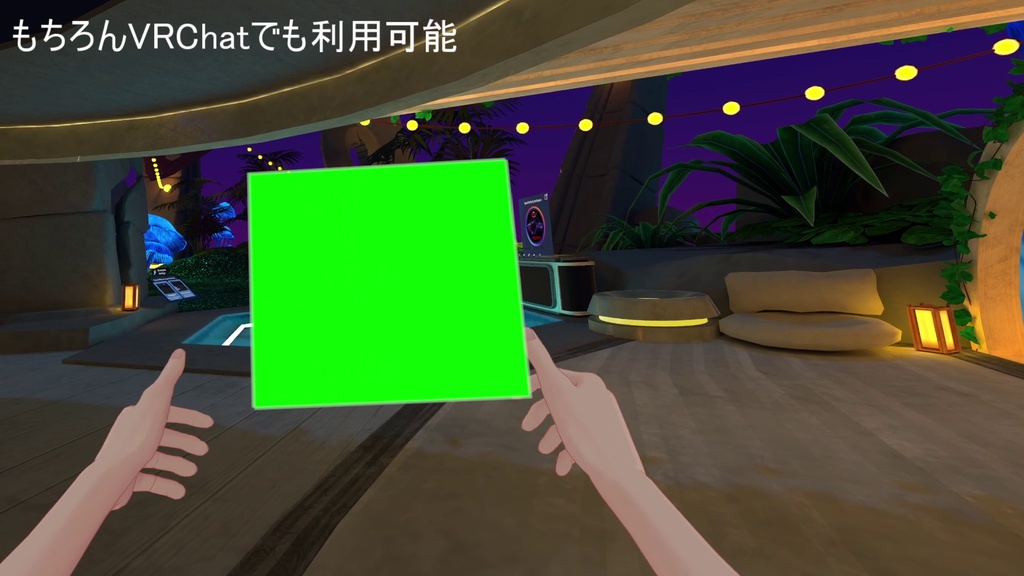
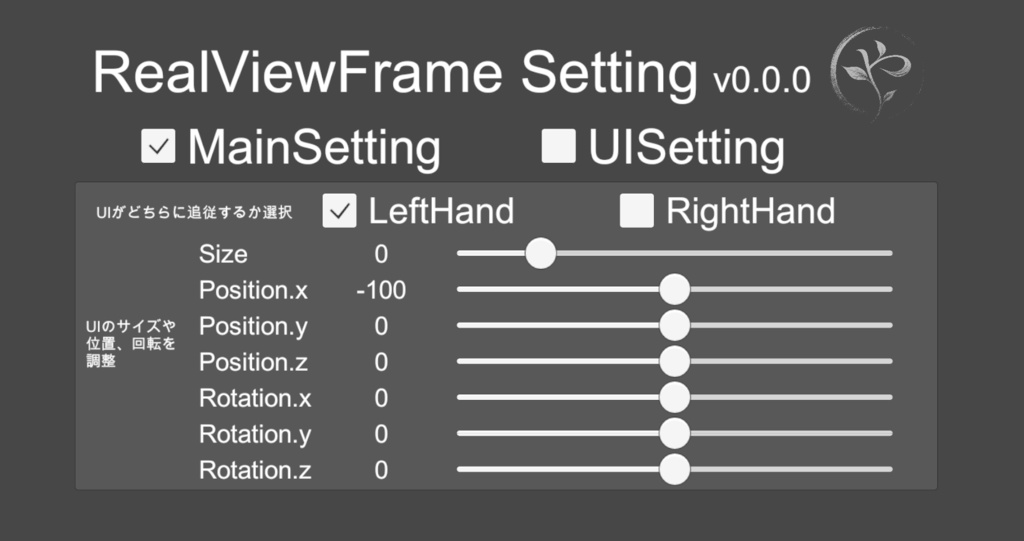
パネルを設置した場所だけ外を見ることができます。 コントローラー追従UIの操作 ・パネルの表示/非表示 ・編集モードの切り替え ・パネルの位置をリセット メインパネルの操作 ・オーバーレイアプリによる特定色のパネルを表示 ・編集モード時、片手でグリップするとパネルの移動 ・編集モード時、両手でグリップすると大きさの変更 SteamVRダッシュボードで設定可能な項目 ・パネルの色を変更 ・UIを左右どちらのコントローラーに追従させるか変更 ・コントローラー追従UIの位置を変更
導入方法
1、DLしたZipファイルを解凍し、C¥Program Filesの中に置く。 (アプリの場所はどこでもいいですが、フォルダパスに日本語が含まれているとうまく動きません) 2、HMDを接続し、SteamVRを起動した状態で解凍したフォルダ内の「RealViewFlame.exe」を起動してください。 (水色のアイコンが表示されているアプリ) 3、VR上でSteamVRのDashboardを開き、「RealViewFlame」のパネル(設定画面)が存在することを確認する。 4、右手の甲を見て操作用のUIが表示されていることを確認する。 5、UI上のボタンを押し、パネルが表示されたら導入完了。
SteamVR起動時に自動起動したい場合
RealViewFlameはSteamVRのスタートアップオーバーレイに対応しています。 アプリを一度起動した後、SteamVRの [設定 → スタートアップ/シャットダウン → スタートアップオーバーレイアプリの管理] から「RealViewFlame」を有効化してください。 以降はSteamVR起動時に自動でRealViewFlameが起動します。 ※ 一覧に表示されない場合は、一度アプリを再起動してから再度お試しください。
対応環境
・VirtualDesktopスタンドアロン版 ・SteamVR ・Metaquest3 この環境で動作確認済みです。
よくある質問
Q. Steamのスタートアップオーバーレイアプリ一覧に表示されません。 A. 以下の点をご確認ください。 ・本アプリは初回起動後にSteamへ登録されます。まず一度アプリを起動してください。 ・アプリの保存先フォルダのパスに日本語が含まれている場合、正常に動作しないことがあります。日本語を含まないフォルダへ移動してください。 ・HMDが接続されていない状態では正常に起動できません。HMDを接続した状態でアプリを再起動してください。
利用規約
二次配布・転売の禁止:購入者本人以外へのファイルの共有や転売、ネット上への公開は固くお断りします。 免責事項:本ソフトの使用によるPCの不具合やデータ損失等の損害について、製作者は責任を負いかねます。 サードパーティ権利:本製品はValve社のSteamVR PluginおよびOpenVR SDKを利用しています。 本ソフトウェアの使用によって生じた損害について、作者は一切責任を負いません。
クレジット、リファレンス
クレジット OpenVR - Valve Corporation https://github.com/ValveSoftware/openvr SteamVRPlugin - Valve Corporation https://github.com/ValveSoftware/steamvr_unity_plugin 以下の記事を大変参考にさせていただきました。 Unity でつくる SteamVR オーバーレイアプリケーション - kurohuku https://zenn.dev/kurohuku/books/a082c5728cc1f6 動画で使用させていただいた3Dモデル オリジナル3Dモデル『トネール』 | Xelevia_Industry https://booth.pm/ja/items/5236104
更新履歴
R8.7.4 配布開始